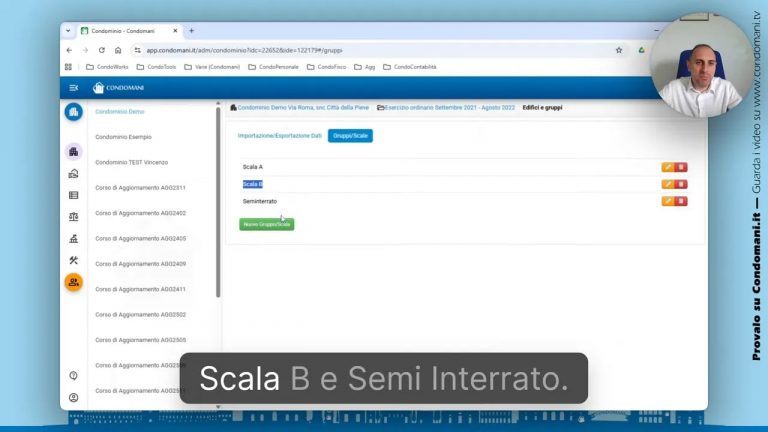
Benvenuto. Oggi ti porto passo dopo passo nella creazione di un condominio completo, ordinato e pronto per la gestione contabile. Partiamo da zero: inserimento dati generali, creazione delle unità immobiliari, registrazione di proprietari e conduttori, gestione delle quote e dei saldi iniziali, fino alla prima tabella millesimale. L’obiettivo è chiarire gli step essenziali per impostare correttamente la base di lavoro: ciò che fai ora influenzerà tutta la gestione successiva.
🌊 Ambientazione rapida
Un attimo di contesto: ci troviamo allo Scoglio del Dromedario in provincia di Ragusa. L’introduzione serve a ricordare che anche chi lavora in amministrazione condominiale può prendersi una pausa e osservare il contesto attuale. Qui si parla di praticità e semplicità.
🧭 Primo passo: creare il condominio
Il primo passo è fondamentale e molto semplice. Vai nel menu laterale, seleziona la voce condominio e scegli “crea un nuovo condominio”. Ti verrà richiesto di inserire alcune informazioni base:
- Nome del condominio (esempio: Condominio Esempio)
- Codice fiscale (opzionale)
- Indirizzo (inserisci una città italiana a caso se stai provando la funzione)
- Dati catastali (opzionali, aggiornabili in seguito)
Lasciare alcuni campi vuoti non è un problema: puoi completarli in un secondo momento. L’importante è creare subito la struttura principale, che al momento sarà vuota ma pronta a ricevere le unità immobiliari e gli utenti.
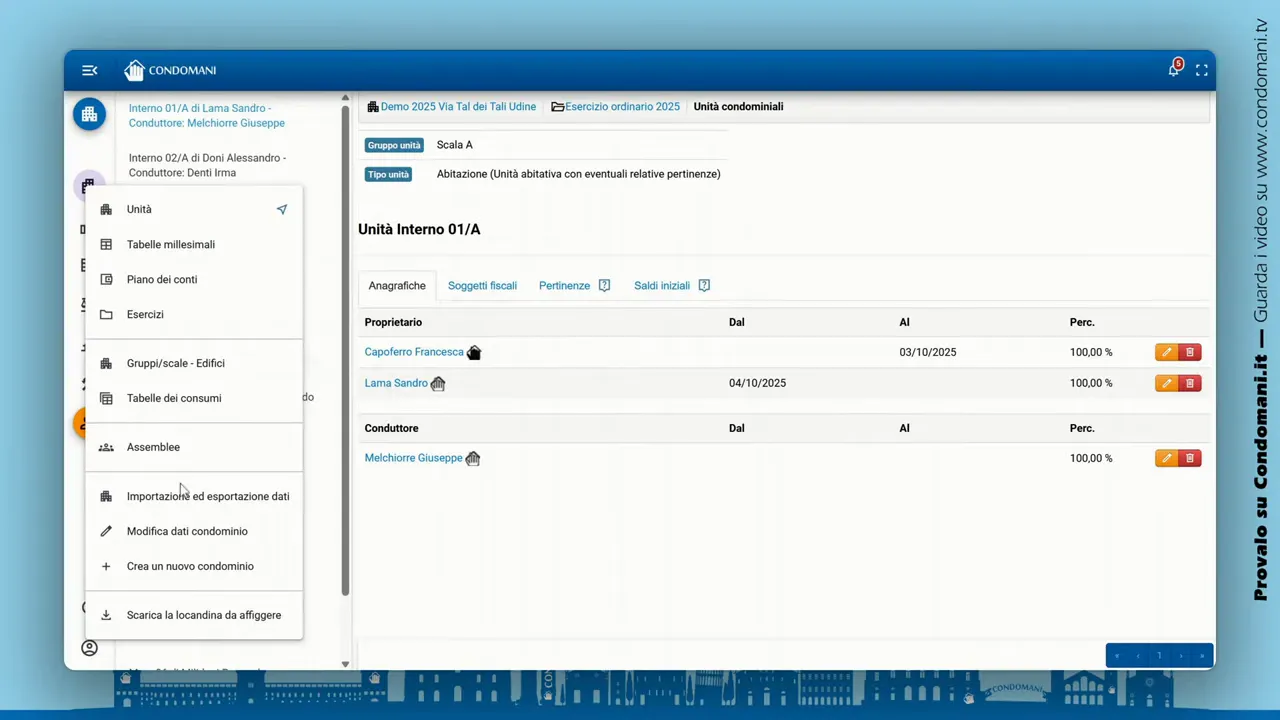
🏷️ Come aggiungere le unità immobiliari
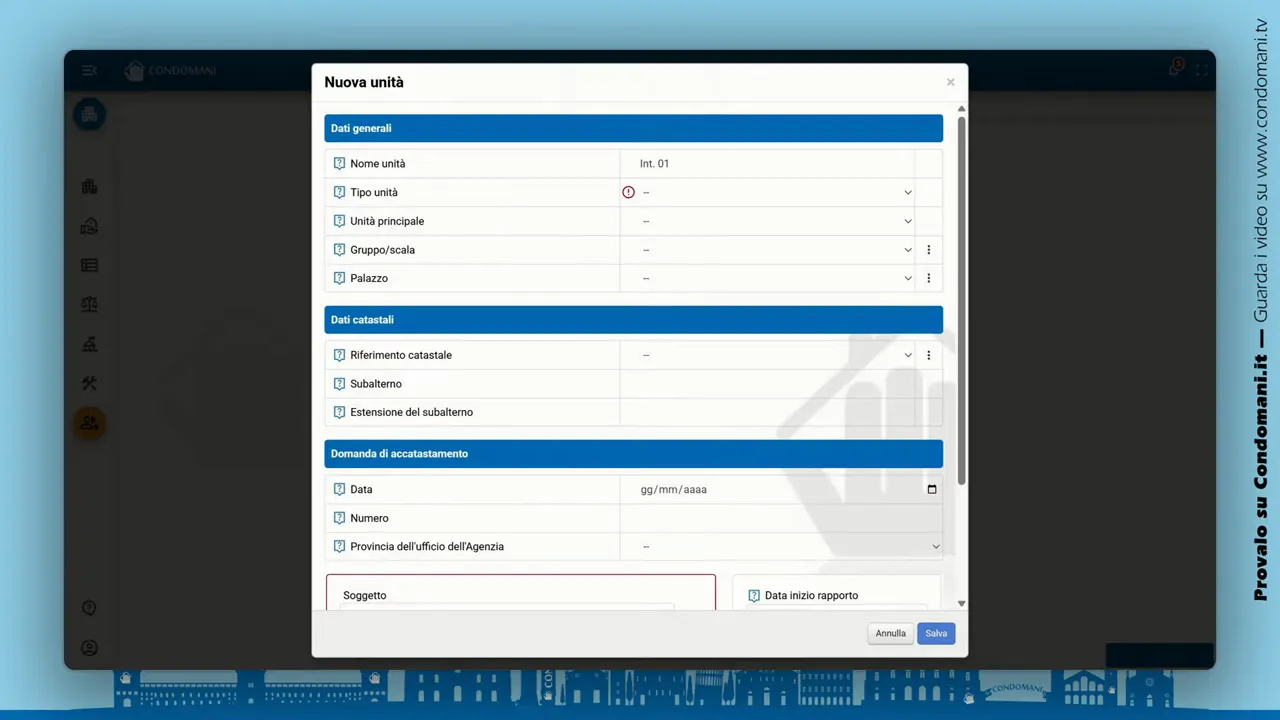
Una volta creato il condominio, il passo successivo è inserire le unità immobiliari. Cerca il pallino blu in alto a sinistra e clicca su “nuova unità condominiale”. Alcuni consigli pratici per la numerazione:
- Usa numeri progressivi: interno 01, 02, … per avere ordine.
- Per decine di unità utilizza lo 0 (esempio 10, 11) e per centinaia usa 00 per mantenere la sequenza ordinata.
Specifica il tipo di unità (esempio abitazione). Molti campi sono facoltativi, i riferimenti catastali incluso. L’obiettivo è inserire l’essenziale subito e completare i dettagli in un secondo momento se necessario.
👥 Registrare i proprietari: anagrafiche e tipologie di rapporto
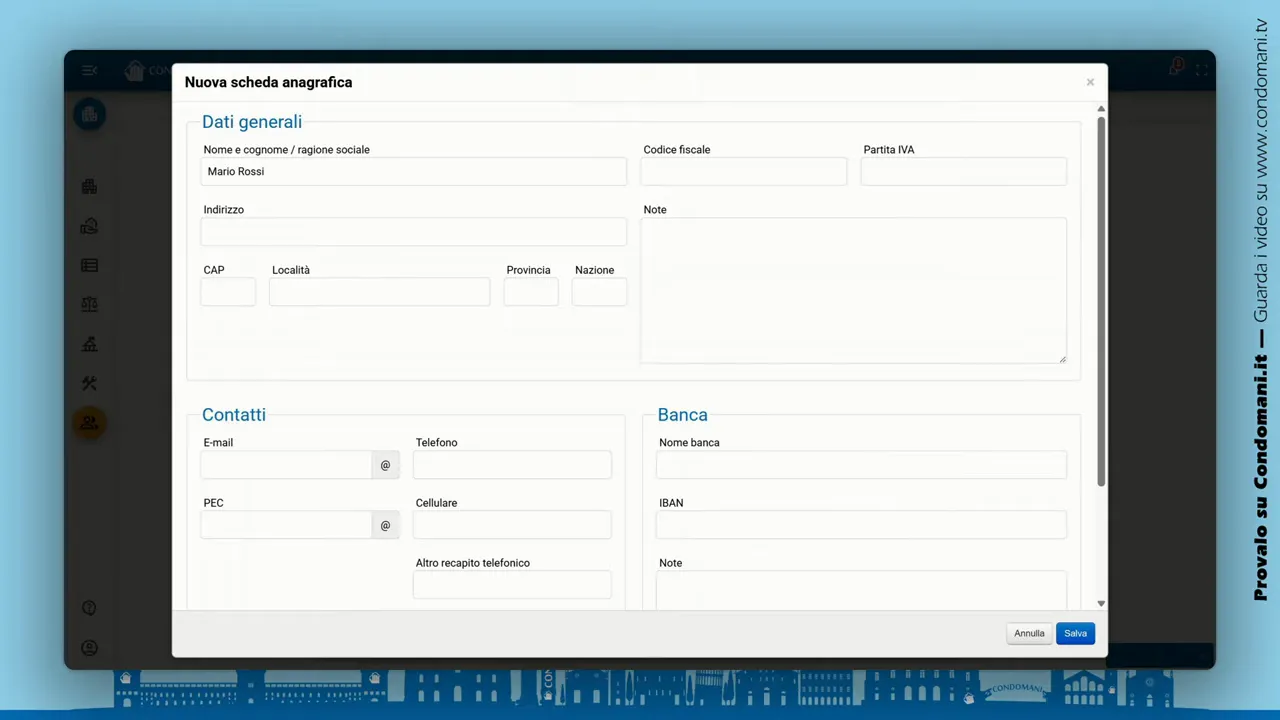
Dopo aver creato l’unità, devi associare i soggetti che vi abitano o che ne sono proprietari. Puoi selezionare un soggetto esistente o crearne uno nuovo: ad esempio “Mario Rossi”. Anche qui i campi anagrafici possono essere integrati in seguito.
La parte importante è la tipologia di rapporto e la percentuale di possesso. Alcune possibili configurazioni:
- Proprietario al 100%
- Proprietari multipli con quote: marito e moglie al 50% ciascuno
- Singola scheda familiare per co-proprietari che vogliono conteggi comuni
Se i co-proprietari richiedono conteggi separati, è possibile creare due anagrafiche distinte associando a ciascuna la percentuale corretta (esempio Mario Rossi 50% e Gina Verdi 50%). Consiglio di usare questa opzione solo quando è necessario avere conti separati, altrimenti una sola scheda familiare semplifica la gestione.
💶 Saldi iniziali: come caricarli correttamente
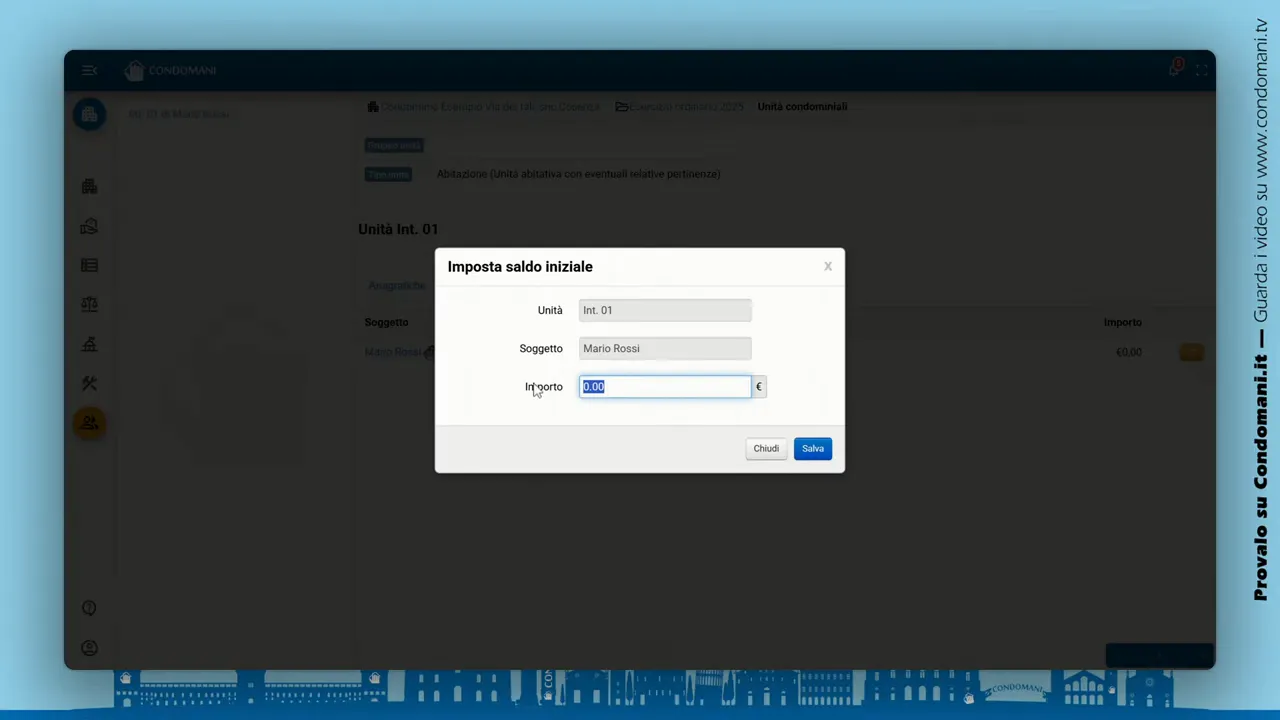
I saldi iniziali rappresentano i saldi finali del consuntivo precedente e sono fondamentali per avviare la contabilità in modo coerente. Regola semplice ma essenziale:
- Caricali con segno negativo se il soggetto deve ancora versare somme al condominio.
- Caricali con segno positivo se il soggetto ha un credito verso il condominio.
Questo passaggio evita discrepanze nei registri e permette di partire con bilanci corretti. Inserire i saldi fin da subito evita errori di calcolo nelle ripartizioni successive.
🔑 Inserire un conduttore (inquilino)
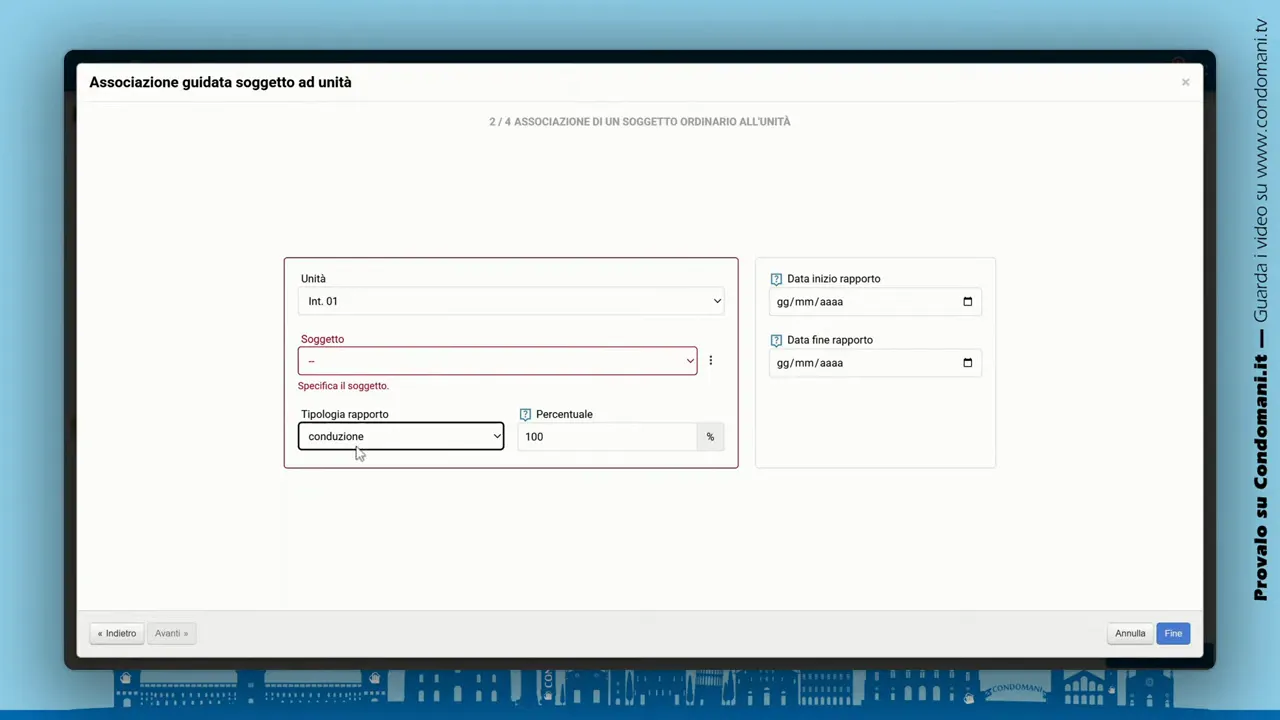
Se l’unità è affittata, aggiungi un conduttore separato dalla figura del proprietario. Procedura:
- Seleziona aggiungi soggetto all’unità
- Scegli soggetto ordinario e imposta come tipologia di rapporto conduzione
- Se il conduttore non è nell’elenco crealo ex novo (esempio: Conduttore)
- Eventualmente inserisci la data di inizio del rapporto di locazione
La data di inizio è facoltativa: se il conduttore è stabile da molto tempo puoi anche non indicarla. Lo stesso vale per il proprietario: la gestione è flessibile e adattabile alla situazione reale dell’immobile.
📐 Tabelle millesimali: primo approccio
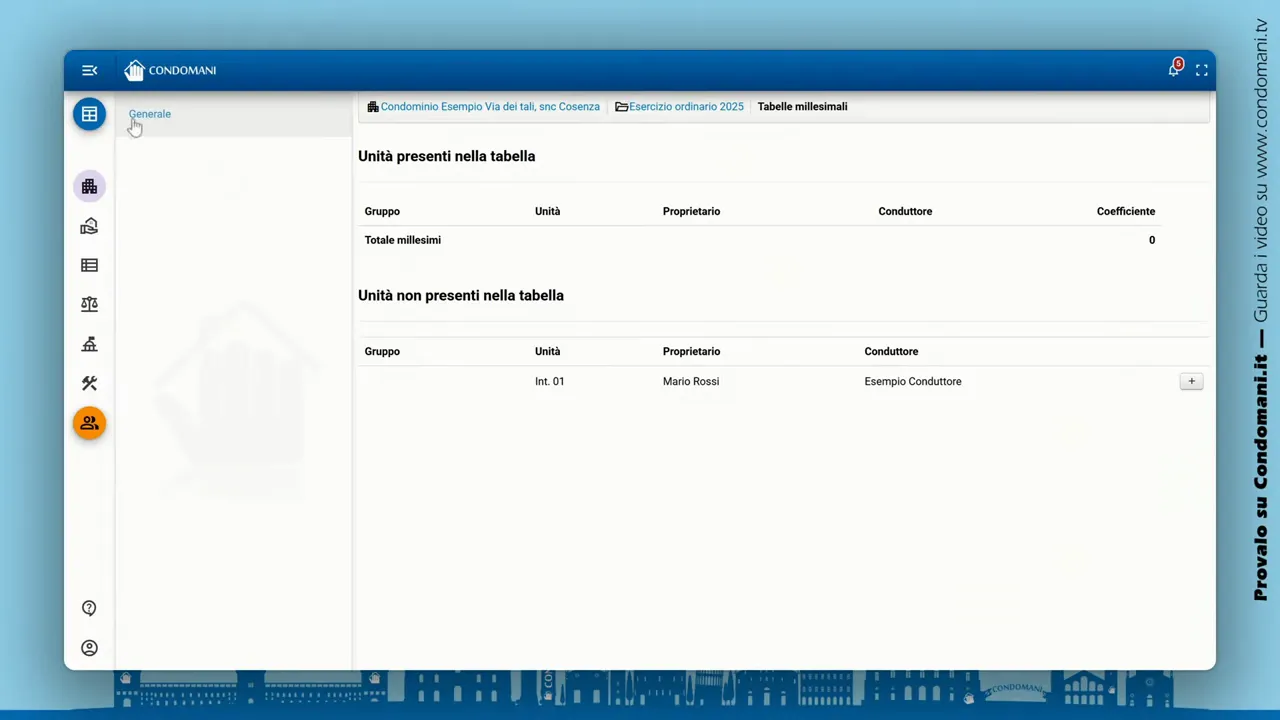
Le tabelle millesimali sono fondamentali per le ripartizioni delle spese condominiali. Per il primo caricamento:
- Vai nel menu condominio e poi in tabelle millesimali
- Di default è caricata una tabella generale, ma inizialmente potrebbe essere vuota
- Cliccando sul simbolo + puoi aggiungere i coefficienti relativi a ciascuna unità
Se hai una sola unità la tabella sarà semplice: un coefficiente. In casi reali con più unità dovrai specificare i coefficienti per ogni unità affinché le ripartizioni siano corrette. Il sistema consente di aggiungere facilmente i valori e costruire la tabella passo dopo passo.
🛠️ Consigli pratici e buone abitudini
Ecco alcuni consigli pratici che ti aiuteranno a mantenere ordine e chiarezza fin dall’inizio:
- Non ignorare i saldi iniziali: impostali correttamente per evitare problemi contabili.
- Usa una numerazione coerente per le unità (01, 02, 03) per semplificare ricerche e report.
- Decidi subito come gestire i co-proprietari: scheda unica per conteggi comuni o schede separate per conteggi distinti.
- Inserisci i conduttori separatamente rispetto ai proprietari per avere una contabilità chiara su affitti, cauzioni e spese a carico.
- Costruisci la tabella millesimale con attenzione: ogni coefficiente influisce direttamente sulle ripartizioni.
📣 Invito all’azione
Vuoi provare a mettere in pratica questi passaggi? Testa www.condomani.it: Condomani è il Social Network per la Gestione Trasparente della Contabilità Condominiale. Iscriviti, crea il tuo primo condominio e sperimenta le funzioni illustrate sopra. Partire con una struttura pulita e ordinata ti farà risparmiare tempo e ridurre errori in futuro.
✅ Riepilogo rapido
- Crea il condominio (nome, indirizzo, dati opzionali)
- Aggiungi unità immobiliari con numerazione coerente
- Registra i proprietari e definisci le percentuali di possesso
- Inserisci eventuali conduttori separatamente
- Carica i saldi iniziali con il segno corretto
- Costruisci la tabella millesimale aggiungendo i coefficienti
❓FAQ
Come devo numerare le unità per mantenerle ordinate?
Usa numeri progressivi con zeri iniziali per mantenere l’ordine. Ad esempio interno 01, 02 e così via. Se superi le decine, usa lo 0 per le decine (esempio 10) e per le centinaia considera l’uso di 001, 002 per una maggiore coerenza.
Cosa sono i saldi iniziali e come vanno inseriti?
I saldi iniziali sono i saldi finali del consuntivo precedente. Inseriscili con segno negativo se il soggetto deve pagare al condominio, con segno positivo se il soggetto ha un credito. Questo evita discrepanze contabili in fase di apertura della gestione.
Quando conviene creare anagrafiche separate per co-proprietari?
Se i co-proprietari vogliono conteggi separati e pagamenti distinti, crea anagrafiche separate con la percentuale di possesso per ciascuno. Se invece condividono la gestione e i pagamenti, una sola scheda familiare è più semplice e pratica.
Devo inserire la data di inizio per un conduttore?
La data di inizio rapporto per il conduttore è facoltativa. Inseriscila se ti serve per calcoli di spese proporzionali o per storicizzare contratti. Se il conduttore è presente da molto tempo e non hai bisogno della data, puoi ometterla.
Come si costruisce la tabella millesimale iniziale?
Vai alla sezione tabelle millesimali nel menu condominio. Seleziona la tabella generale, clicca sul simbolo + per aggiungere i coefficienti relativi a ciascuna unità. Assicurati che la somma dei millesimi rispetti le regole adottate per la ripartizione delle spese condominiali.
Risorse e prossimi passi
Se hai seguito tutti i passaggi sopra, sei pronto per testare la gestione pratica del condominio. Ecco qualche suggerimento operativo per consolidare il lavoro fatto:
- Verifica le anagrafiche e le percentuali di possesso subito dopo l’inserimento per evitare rettifiche future.
- Controlla che i saldi iniziali riflettano il consuntivo precedente: correggi eventuali segni errati prima di effettuare ripartizioni.
- Archivia documenti essenziali (contratti di locazione, atti di proprietà, planimetrie) associandoli alle unità per avere tutto a portata di mano.
- Fissa una breve routine di controllo mensile per i movimenti contabili e per gli aggiornamenti anagrafici.
Hai bisogno di assistenza pratica o di esempi concreti? Prepara un piccolo caso di prova (2-3 unità con proprietari e un conduttore) e ripeti il flusso completo: creazione condominio, inserimento unità, registrazione soggetti, caricamento saldi e costruzione della tabella millesimale. Questo esercizio ti darà confidenza con gli strumenti e metterà in luce eventuali passaggi da migliorare.
Buon lavoro e a CondoPresto!
YouTube |
|
Iscriviti gratuitamente sul nostro canale YouTube |
| Iscriviti |